新しいMacを買ったら最初にする初期設定と入れるアプリ
2026-02-20 — Update: 2026-09-06

いやいや、まいりました。さっき突然MacBook Airが壊れまして、
慌ててアップルストアへ行って新しいのを買ってきました。
USB-Cジャックが両方認識しなくなって、電源切れたらもう終わり!状態。
で、新しいPCを買ったので、最初にする作業をここにまとめます。
初期設定というかどのアプリを入れるか?みたいな感じで、
おすすめ設定というか、自分の環境をすぐに元に戻すための、
何年か後の自分のためにメモです。
1.Macの動きを自分好みにする
トラックパッドの軌跡を速くする
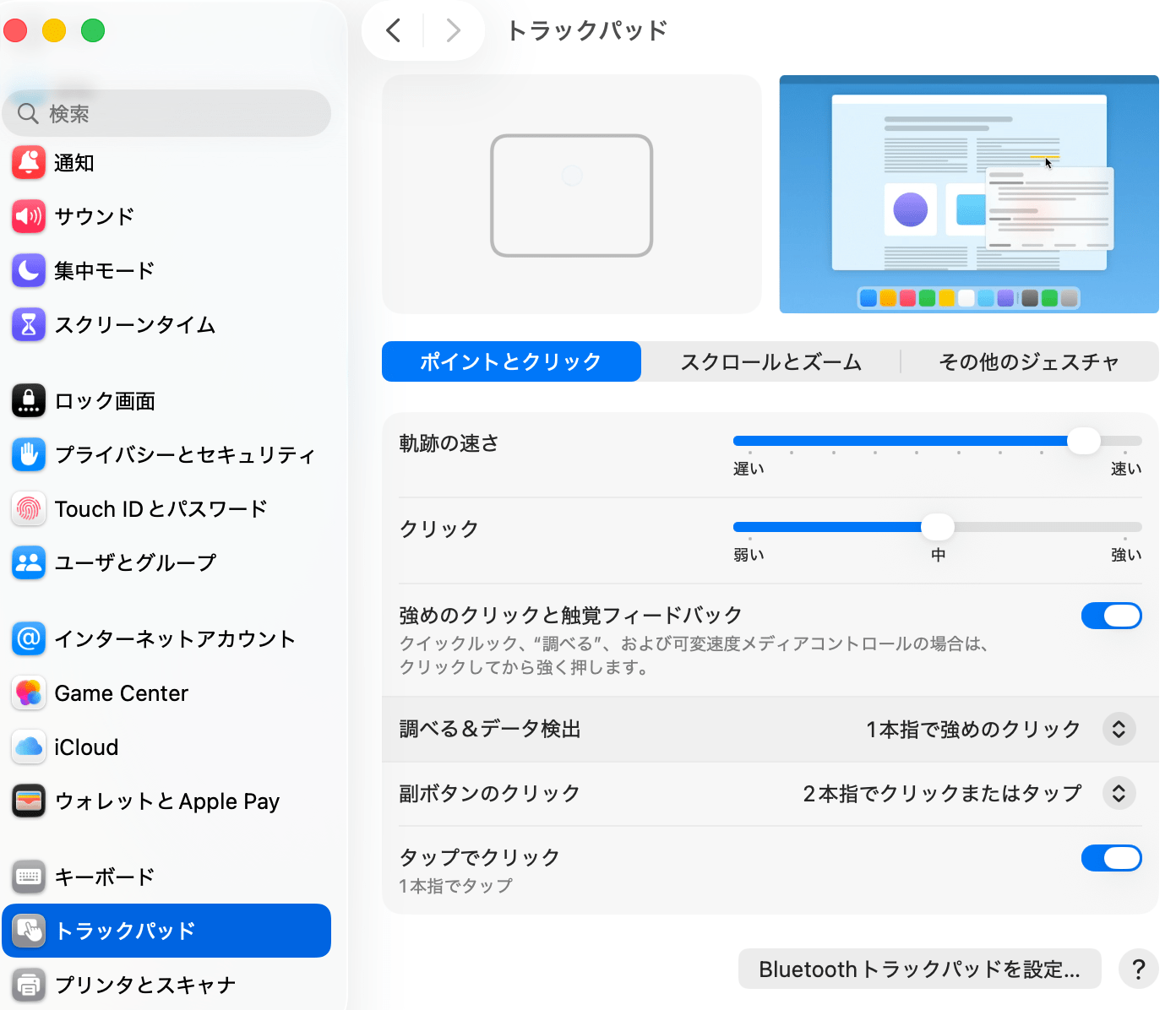
システム設定>トラックパッド>ポイントとクリック
初期状態だと遅すぎるので、速めに変更。
スクロールを逆に変更
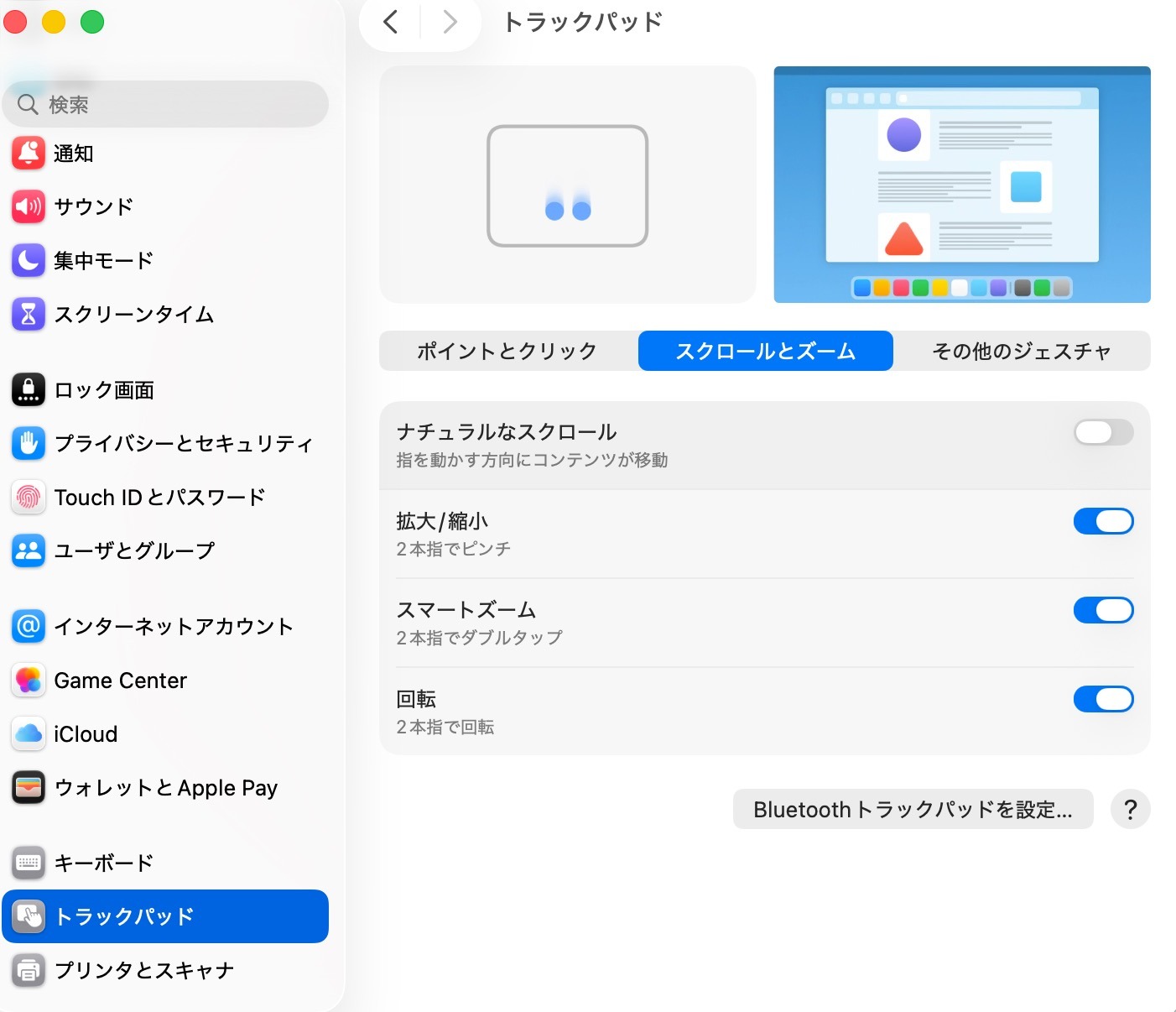
システム設定>トラックパッド>スクロールとズーム
ナチュラルなスクロールはOFF(昔からこっちに慣れてるので)
Dockの位置を変更
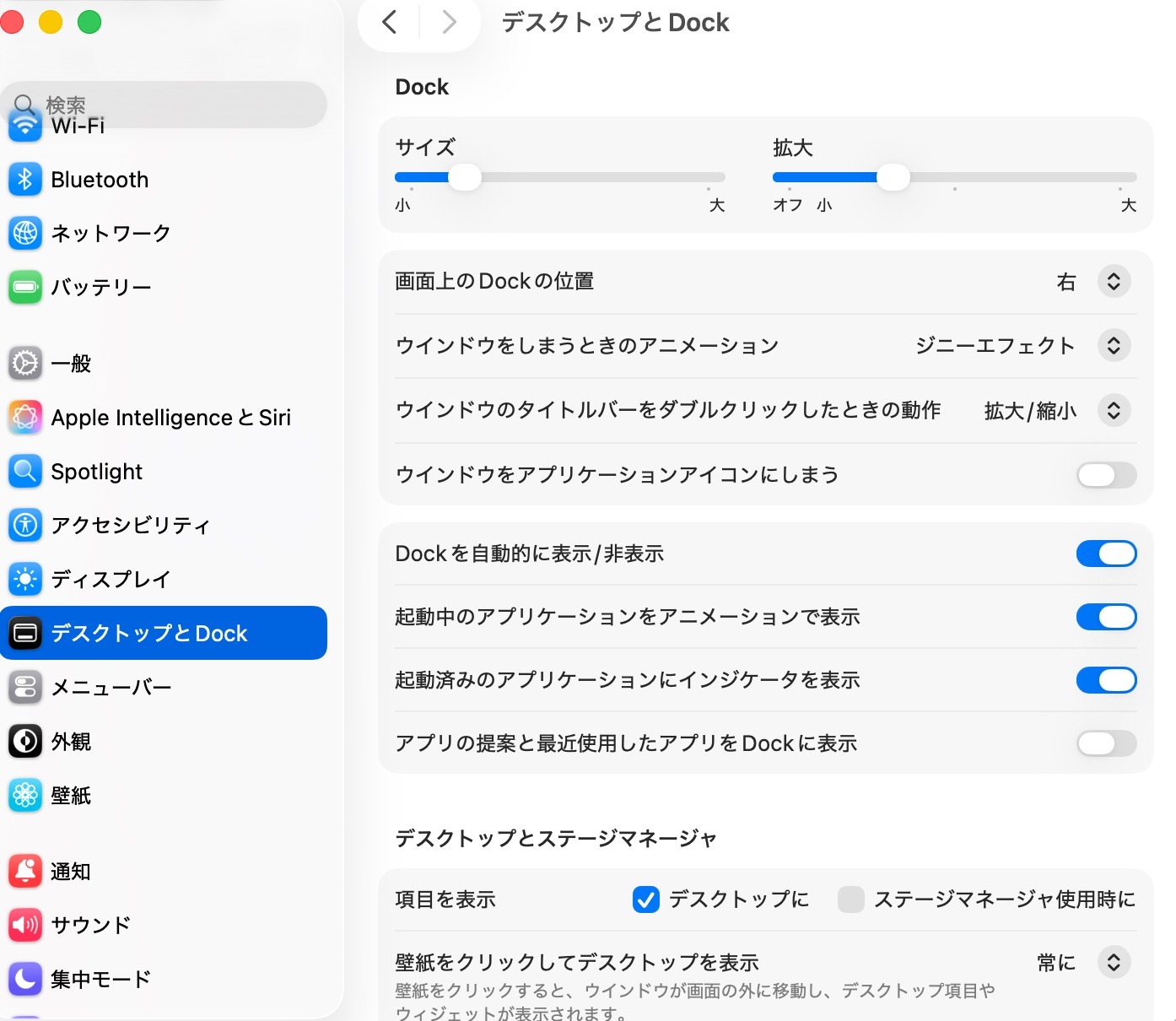
システム設定>デスクトップとDock
サイズは小さめに、拡大はほんのり。
位置は右側に、自動的に非表示、最近使用したアプリは非表示。
スクショをJPGで保存されるように変更
ターミナルで下記を実行
defaults write com.apple.screencapture type jpg

killall SystemUIServer
ファイルの拡張子を表示する
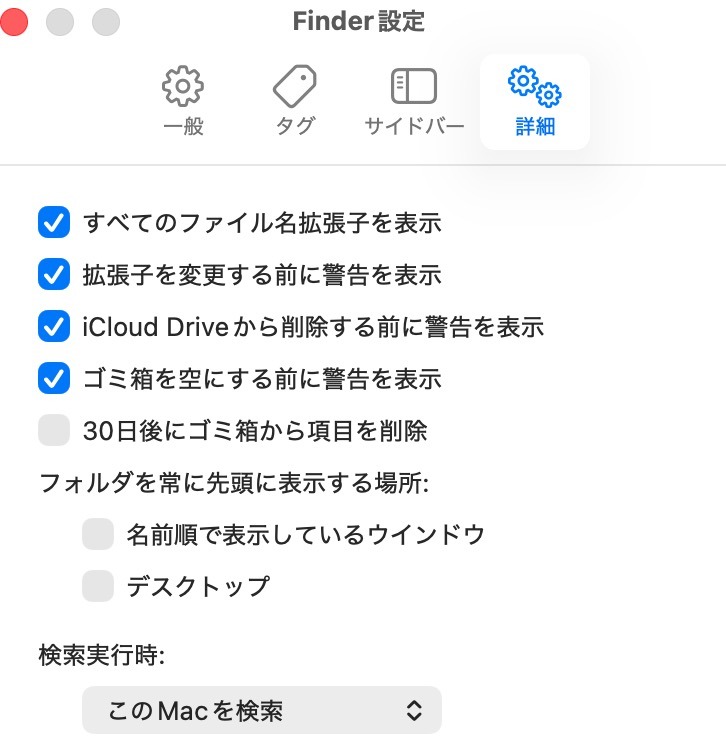
Finder>設定>詳細>すべてのファイル名拡張子を表示
2. Google Driveと同期する(バックアップから復帰)
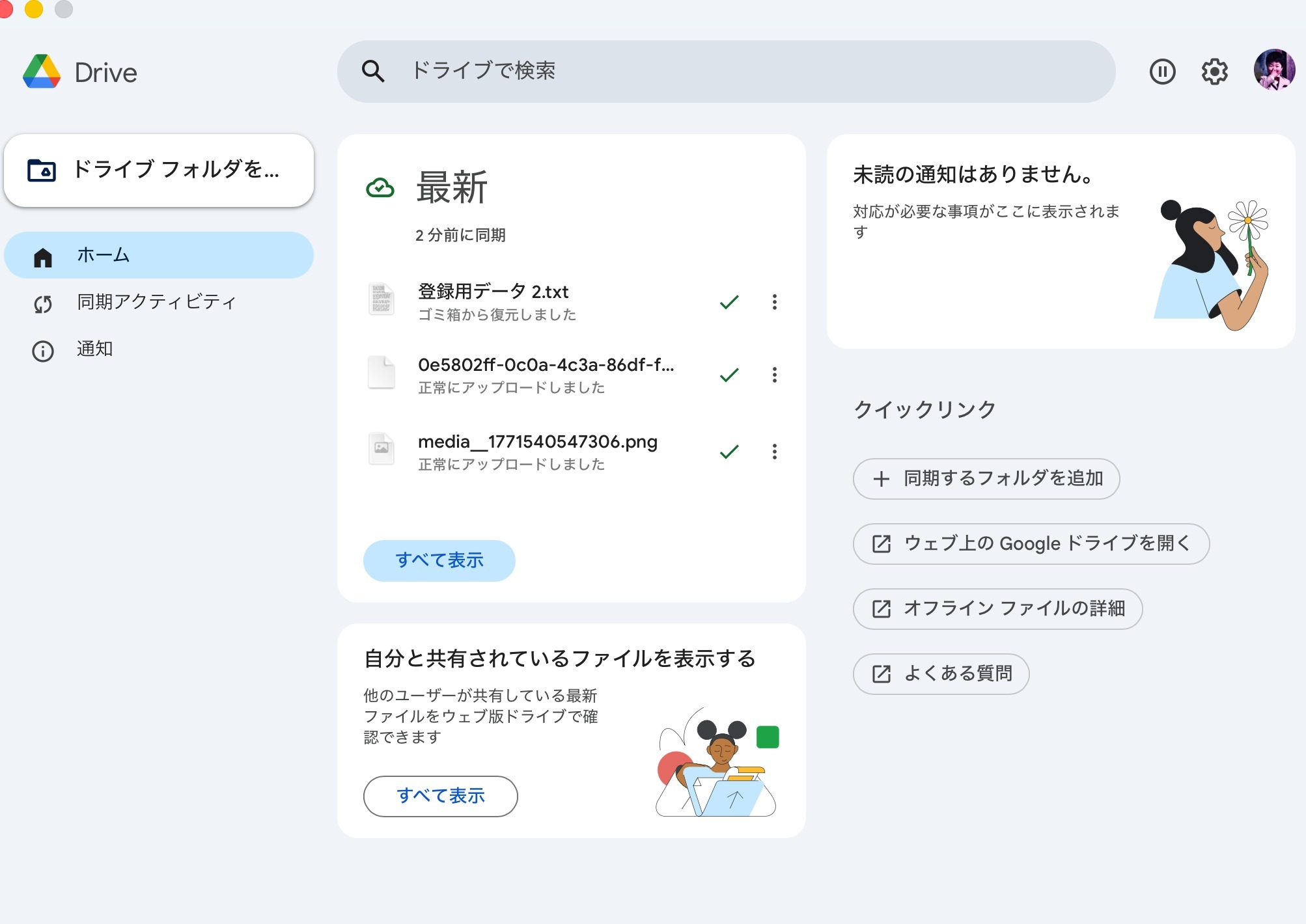
Google Drive(パソコン版 Google ドライブ)アプリをインストール。
これで同期してあるファイルが復活。
3. 必要アプリのインストール
1. Google Chrome

まずは何はなくともGoogle Chromeをインストールしてログイン。
これで作業用のブックマークとかが復帰。
今や大概の仕事はブラウザでやってますからね。
2. AI
続いてAI。
ワタクシはGoogleのAntigravityとClaude Codeを使ってるので、
それぞれインストール。
インストールしたらアプリ起動して一旦終了。
買い換え前にバックアップしてあったフォルダ(.antigravity .gemini .claude)で、
今できたばかりのフォルダを上書き。
*隠しファイルはショートカット(Command + Shift + .)で表示
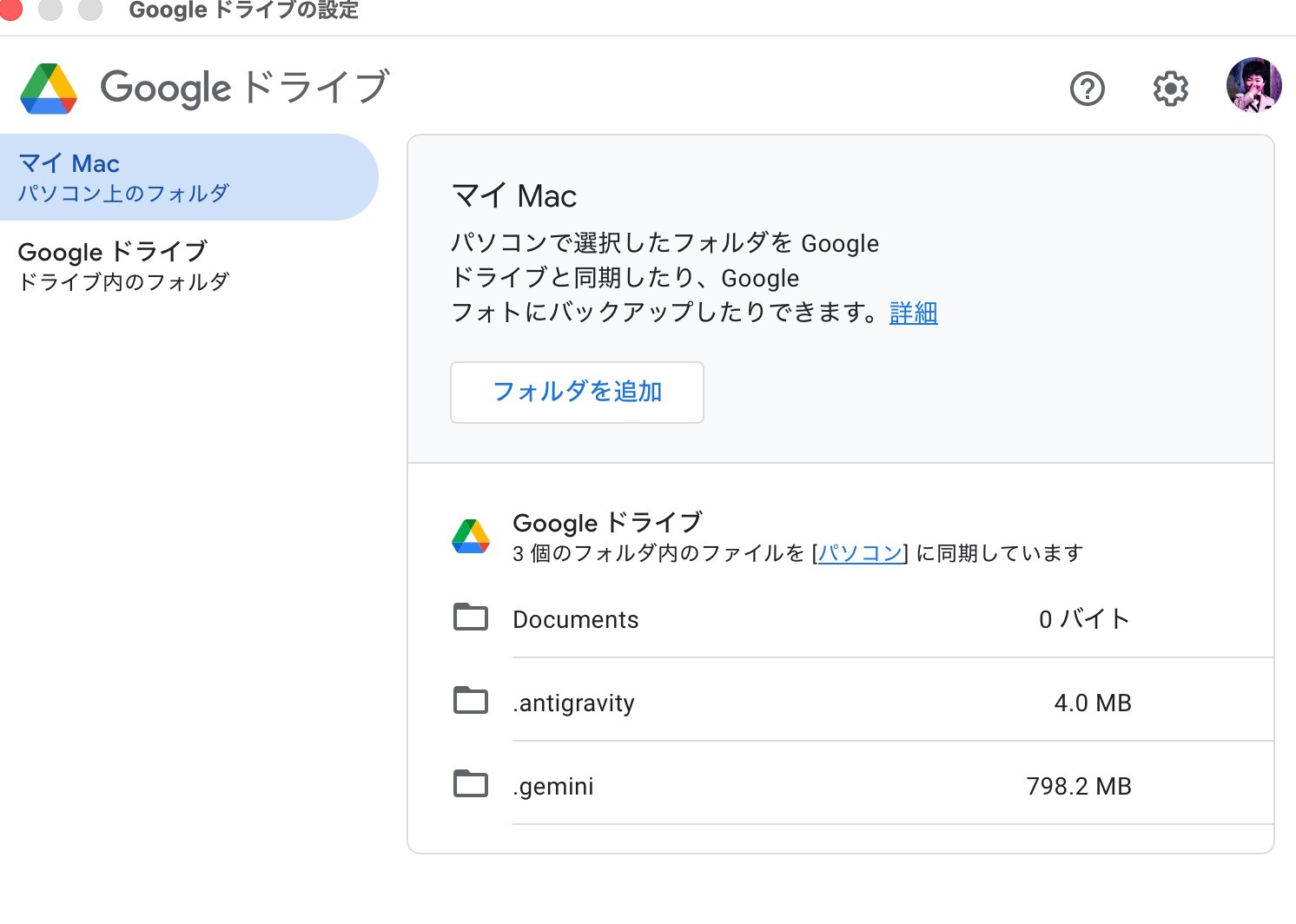
ついでに、Google Driveアプリで、同期の指定をしておく(バックアップ)。
これで今までのやりとり全部復活で即作業に戻れる!
AIが動けば、あと困ったことは全部AIにやってもらえばOKですね。
3. その他よく使うもの
- Local by Flywheel(WordPress仮想環境)
- CotEditor(エディタ)
- Keka(ファイル圧縮)
- Affinity(デザイン用)
- VS Code(AI エディタ)
とりあえず普段使うアプリはこれだけ。
一応説明をすると、
1、WordPressのテスト環境を自分のPC内に作るやつ。
テーマ開発とかちょっとコード編集するとかアップデートのテストするとか、
そういう時に使うやつ。
WordPressはいきなり本番環境でやってエラー出て困るパターン多いので、
これがあれば安心。というか無いと困る。
WordPressで個人ブログやってる人にもおすすめ。

2、ただのエディタ。昔からこれを使ってるのでとりあえず。
特別な機能は何もないシンプルなやつ。
なので別にこれじゃなくてもいいんだけど、
とりあえず文章を書くのもコードを書くのもなんでもこれ。
3、Windowsの人に圧縮ファイルを送る時に、
Mac標準の圧縮使うと文字化けするので、それを防ぐためだけのやつ。
滅多に使わないし、AIにやってもらえばいいので、もうなくてもいいか。
4、デザインとか画像編集とかなんかそういった制作作業もろもろは、
今はもうAffinityだけでやってます。何年も前に脱アドビしました。
(LightroomはもうPCでは使うのやめてモバイルだけにした)
5、VS CodeはAIのIDE版を動かすために。
Claude CodeはMacアプリ版とVS CodeのIDE版の両方で使ってて、
ついでにOpenAIのCodexもIDE版で使ってます。
残りはほぼブラウザで完結するものばかりなので、
入れるアプリはこの5つだけ、かな。
4. ケースを買った

新しいPCなのでケースも追加。
せっかくなので耐衝撃のやつで。
最後に
今回もMacBook Airにしました。M4。快適ね。
最近はほぼブラウザで完結するし、アプリもほとんどいらないし、
自動同期でバックアップも復帰も簡単だし、便利になりましたね。
新しく買ってから小1時間で今まで通りの作業環境が戻ってくるなんて!
とにかくバックアップ(とクラウド同期)は大事ですね!
ちなみにApple公式の下取りに出せない古い機種はMac買取ネット で売れますよ。
壊れたPCは無料回収専門ライズマーク が便利です。

ブログやホームページ始めませんか?